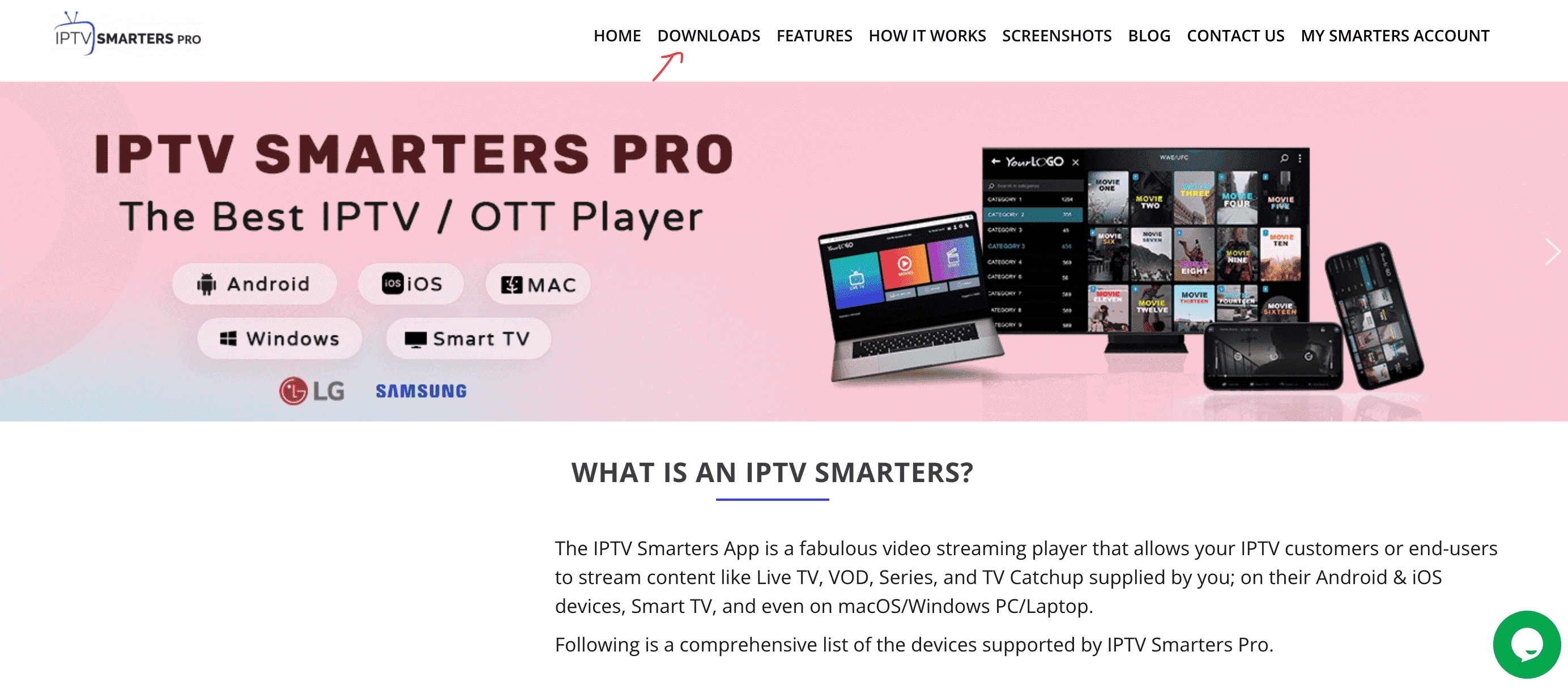
Serviciul nostru este compatibil cu orice aplicație, iar aici sunt aplicațiile recomandate:
1. Aplicația: IPTV Smarters PRO
Pasul 1: Deschide Google Play Store.
Pasul 2: Căutați “IPTV Smarters PRO” sau “Smarters Player Lite” și instalați-o.
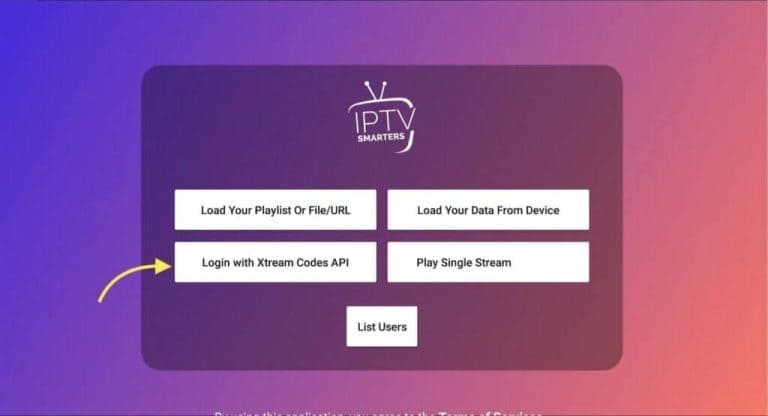
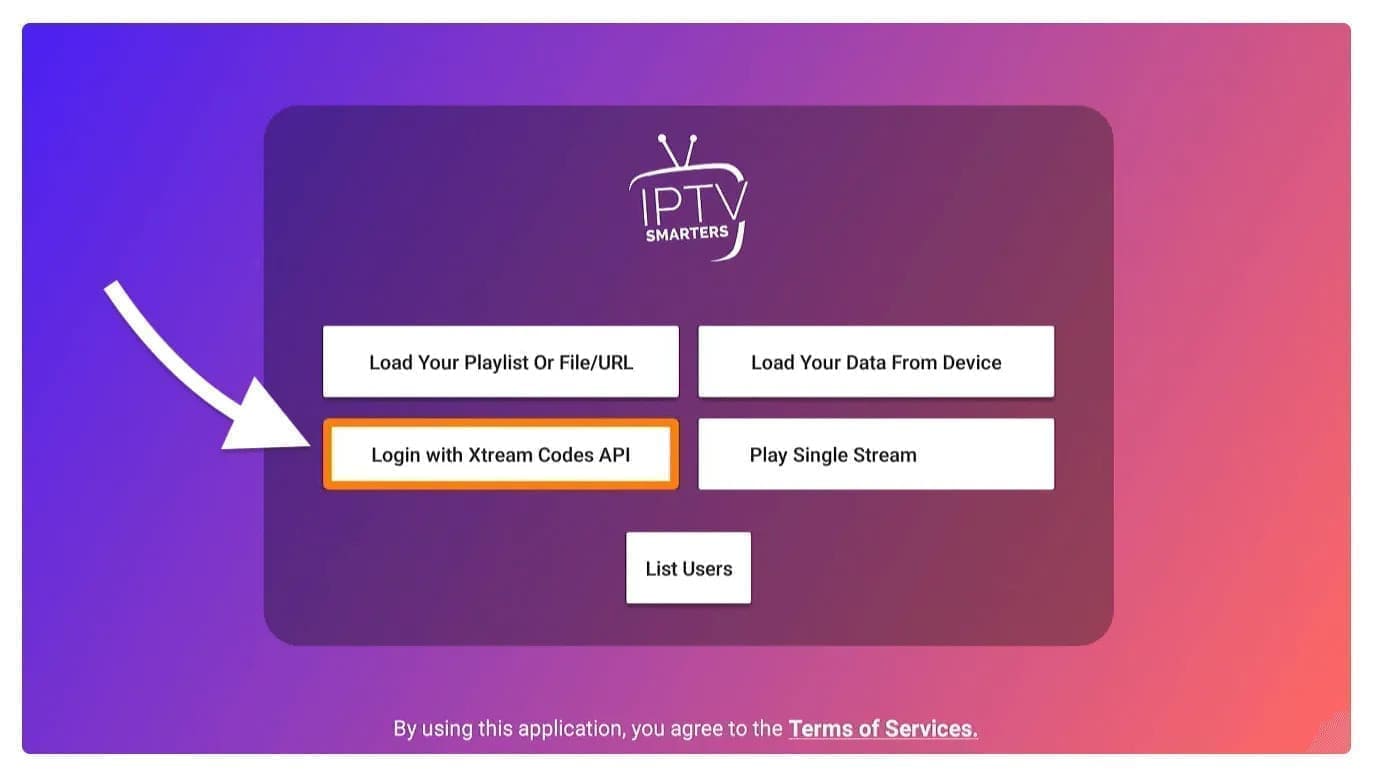
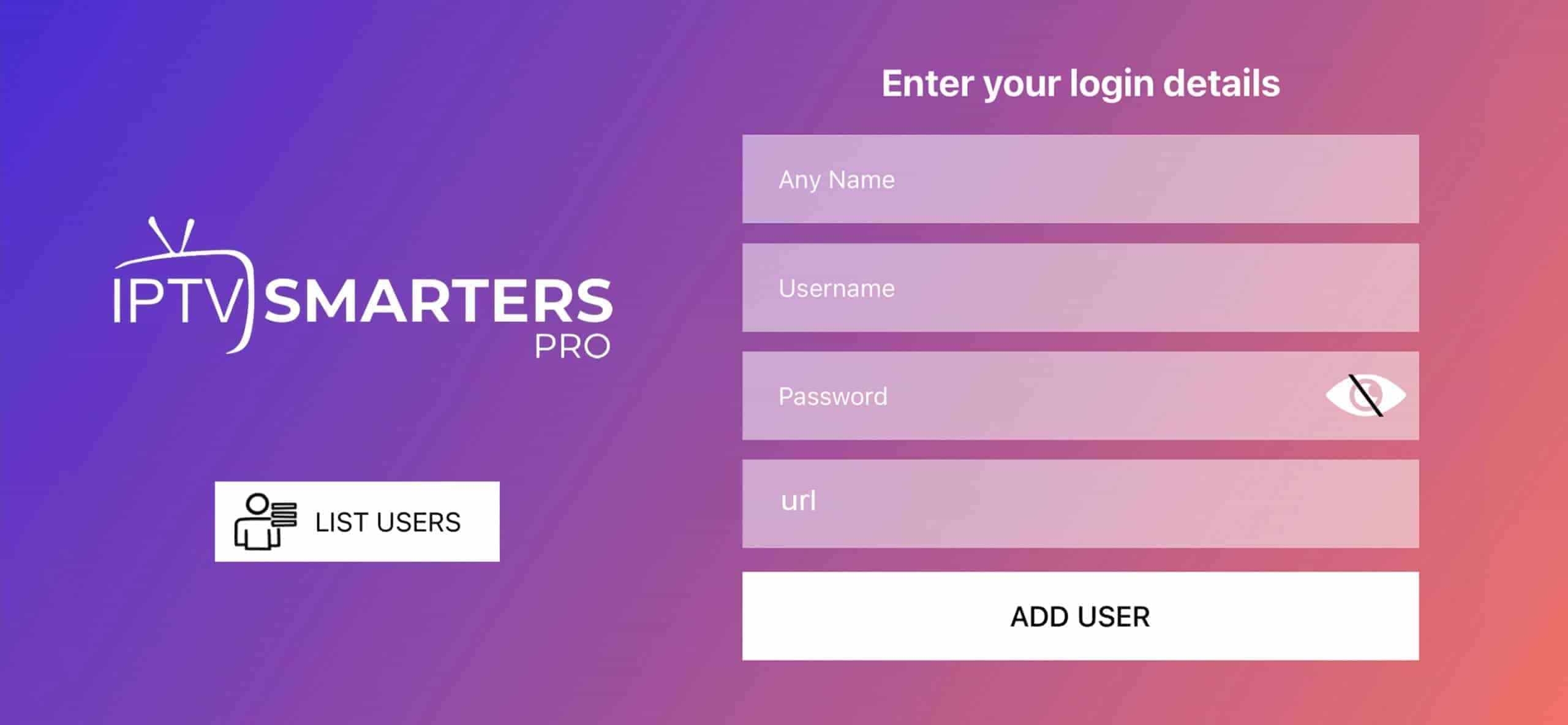
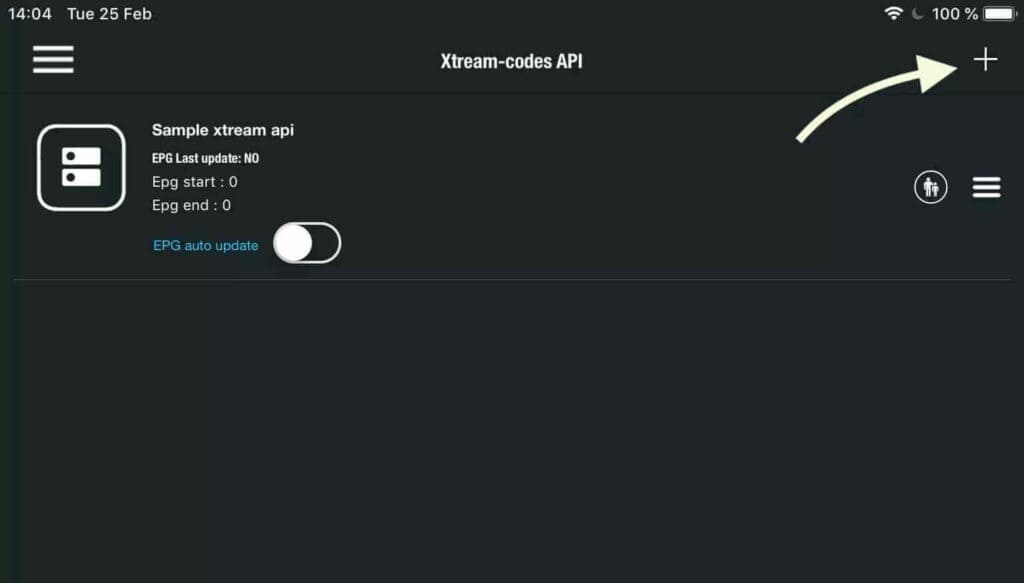
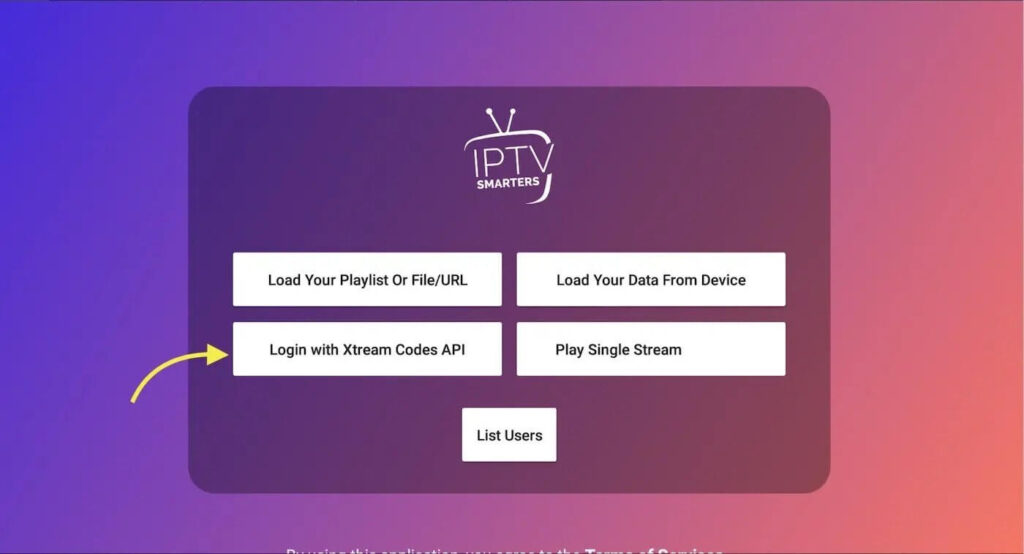
Pasul 3: Deschide IPTV Smarters PRO și apasă pe „Login cu Xtream Codes API
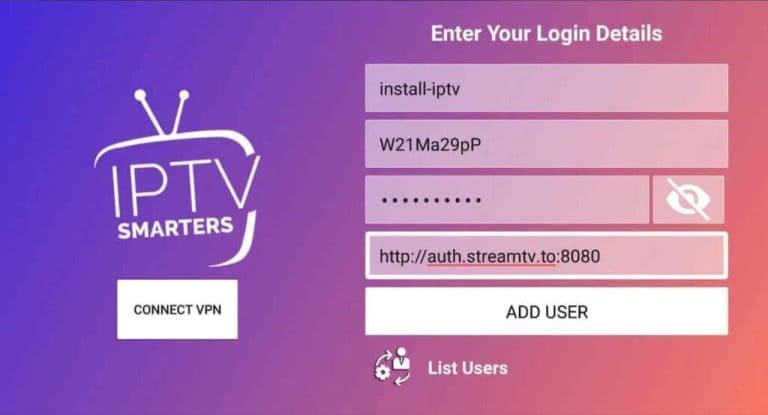
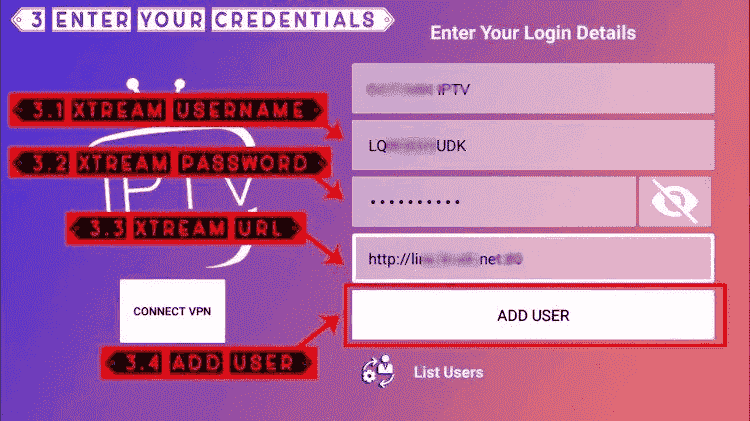
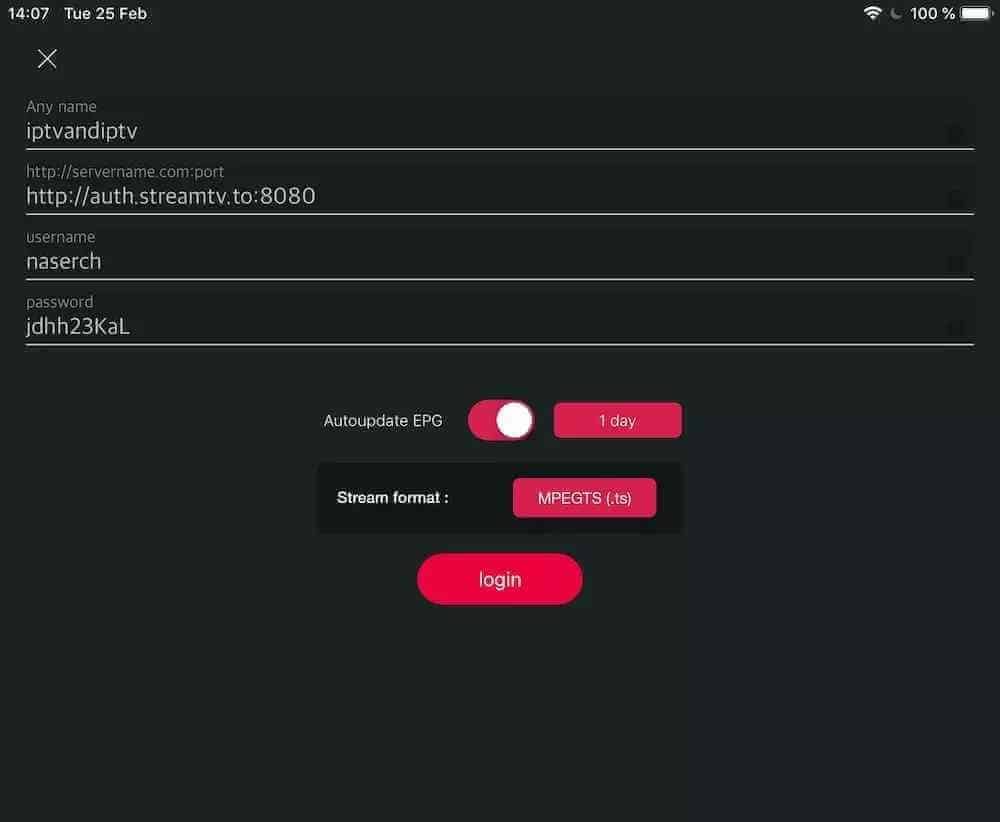
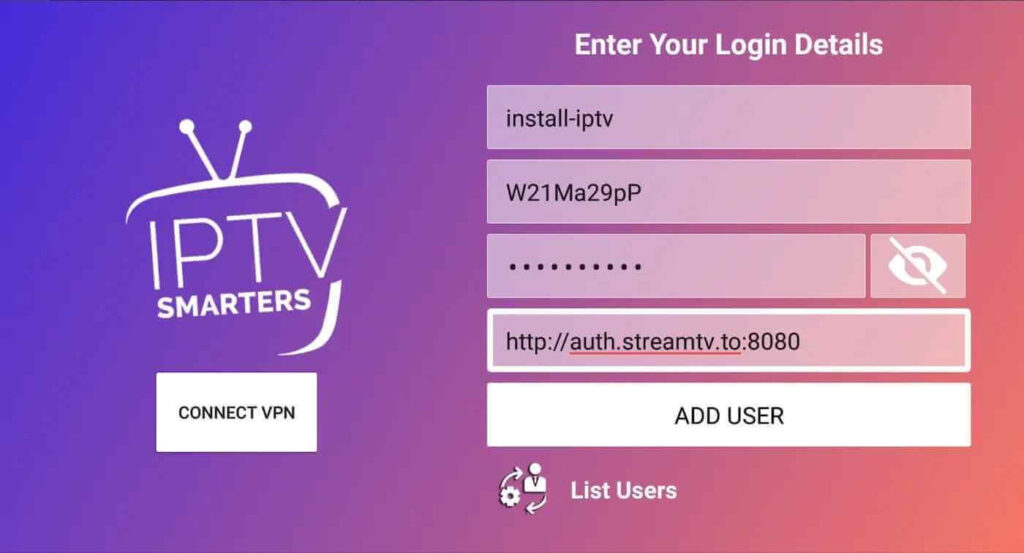
Pasul 4: Introduceți detaliile de conectare Xtream
Alegeți un nume pentru lista dvs. în primul câmp (poate fi orice nume), apoi introduceți numele de utilizator, parola și URL-ul furnizat de noi, apoi dați click pe „Adăugați utilizator
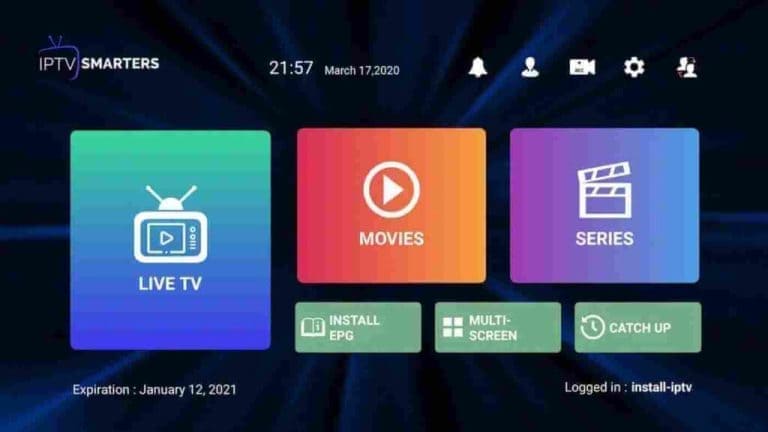
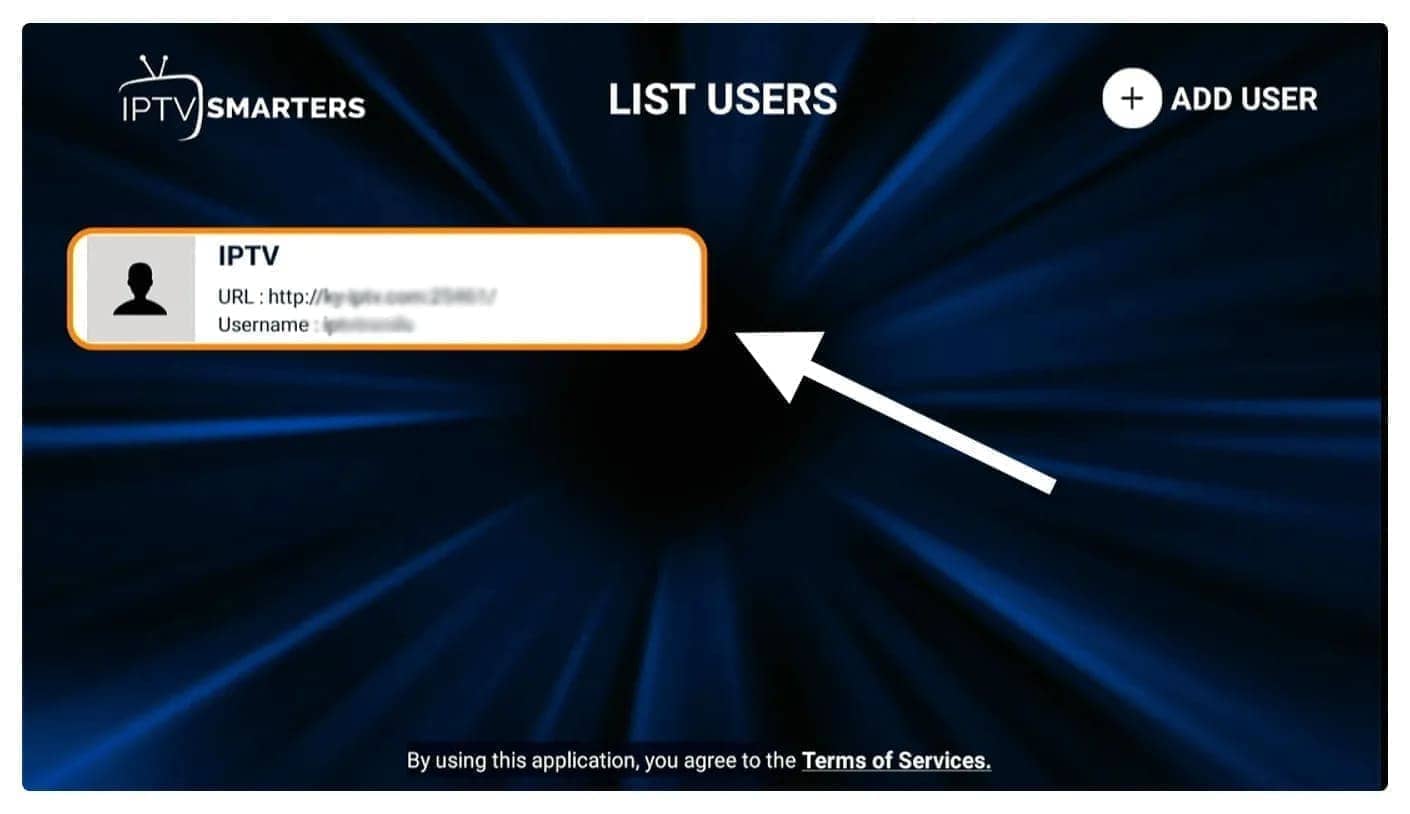
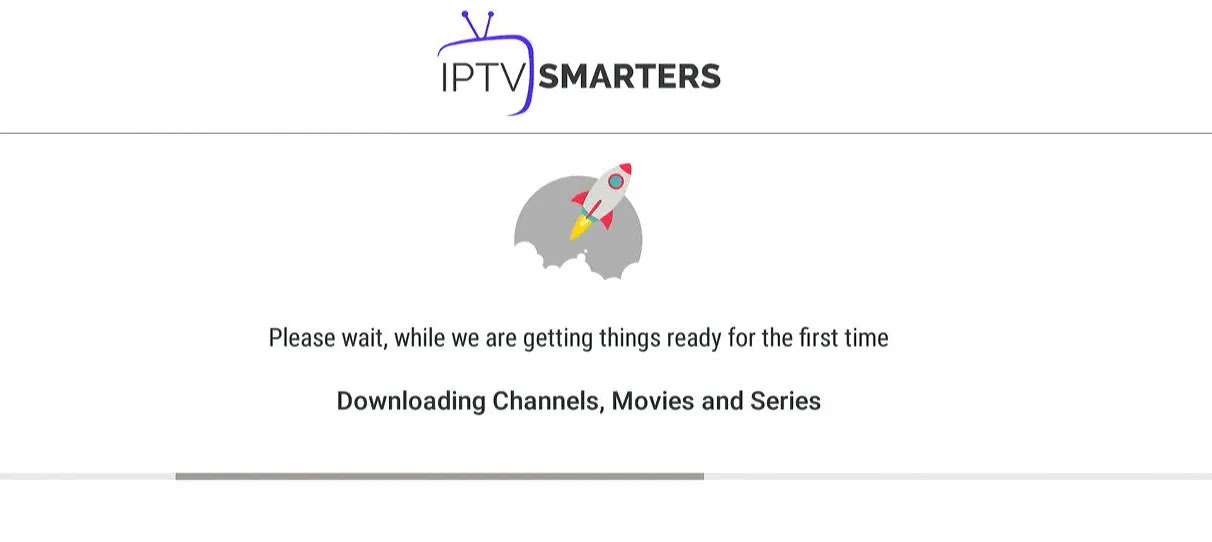
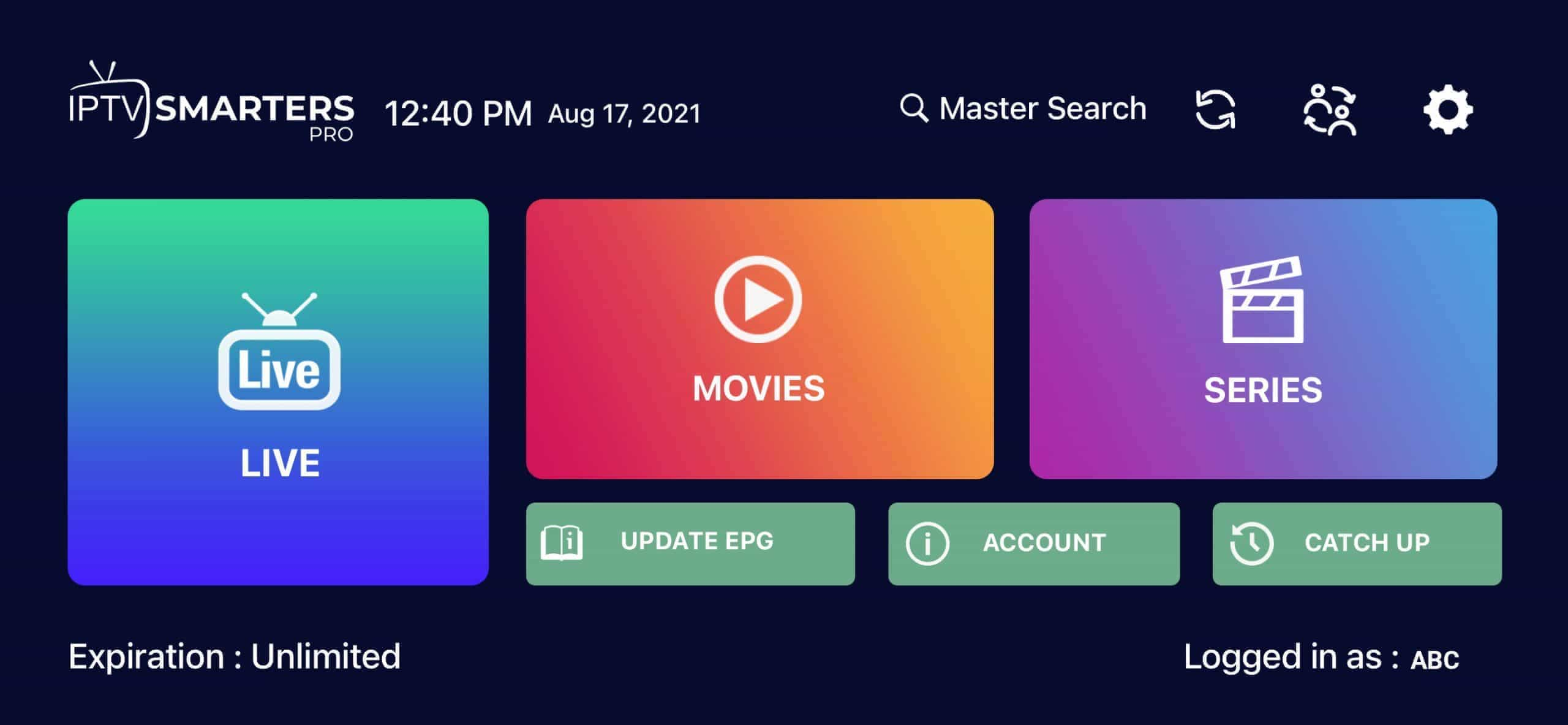
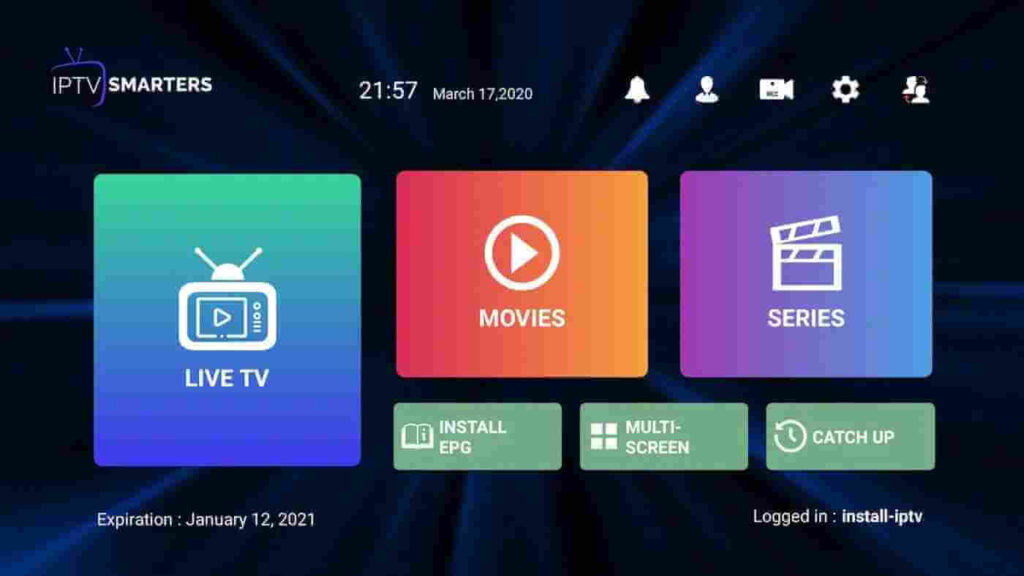
Pasul 5: Descărcarea canalelor și a ofertei Video-on-Demand va începe după aproximativ 10 secunde, apoi se va stabili conexiunea și vei vedea această pagină.
2. Aplicația: IBO Player
Pasul 1: Accesează Samsung sau LG Smart TV App Store și caută aplicația „IBO Player”. Dacă aplicația nu apare pe ecranul principal, poate fi necesar să o căutați în secțiunea „Toate aplicațiile” sau „Actualizări”. Dacă nu o găsești nici acolo, te rugăm să ne contactezi pentru asistență.
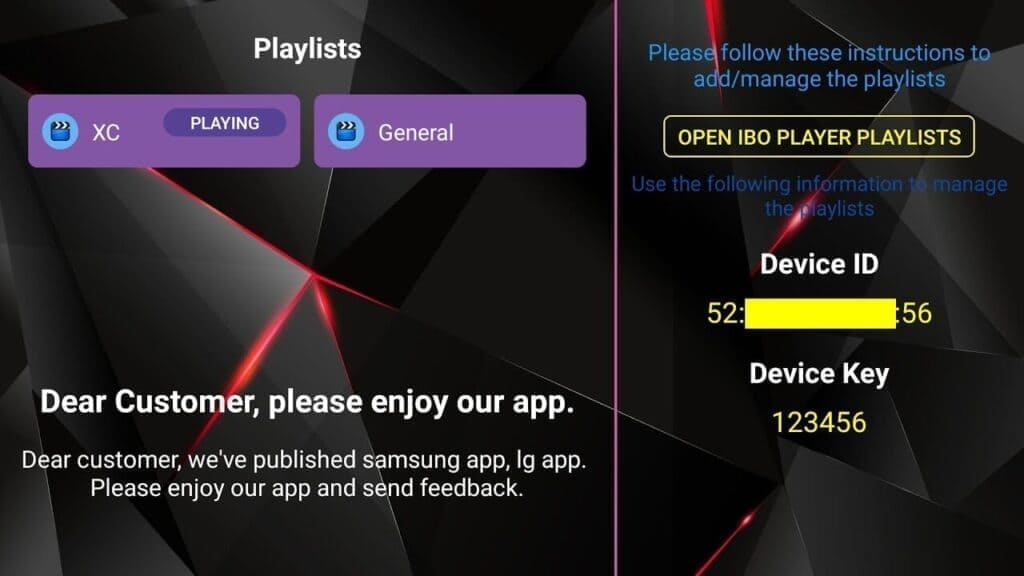
Pasul 2: Lansează „IBO Player” și notează-ți „ID-ul dispozitivului” și „Cheia dispozitivului” care vor apărea pe ecran.
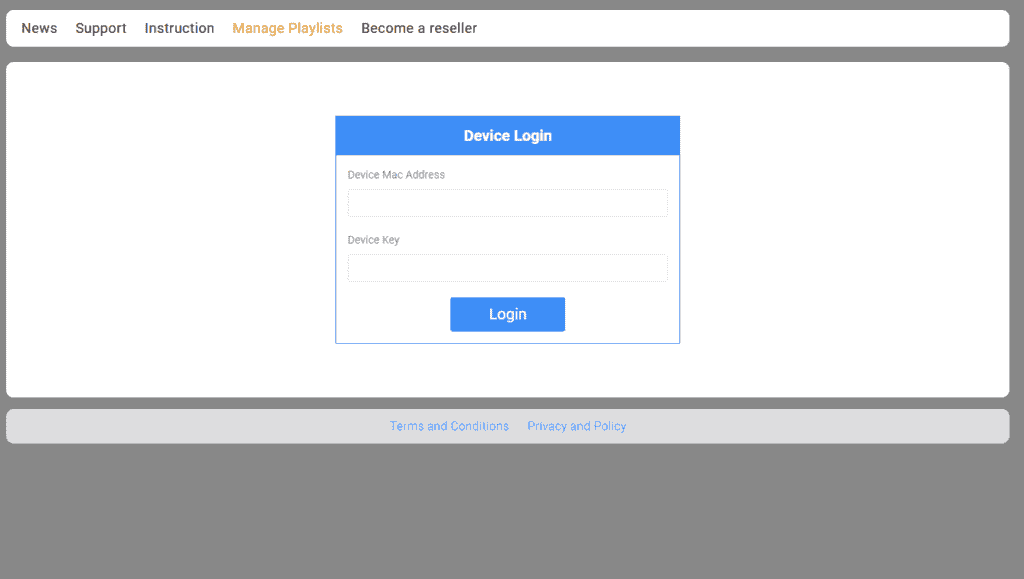
și introduceți ID-ul dispozitivului și cheia dispozitivului notate la Pasul 2, apoi apasă pe „Autentificare
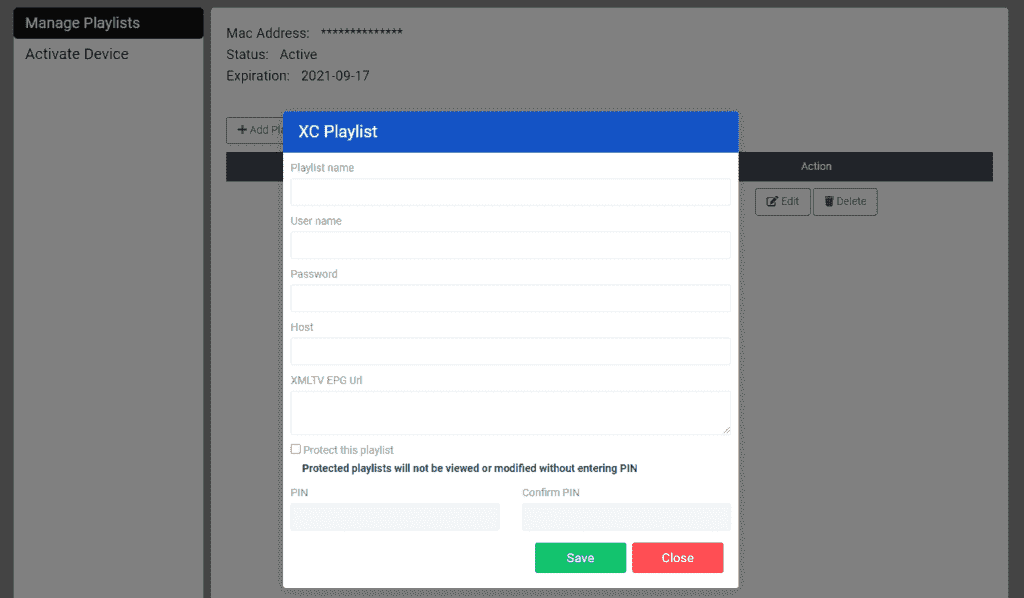
Pasul 4: Apasă pe butonul „Adaugă listă de redare XC” și introduceți detaliile de conectare Xtream (verifică e-mailul pentru aceste informații).
Introdu numele de utilizator, parola și host-ul (URL-ul serverului de conexiune Xtream), apoi apasă pe „Înregistrează-te.
Pasul 5: Apoi, întoarce-te la aplicația IBO Player și selectează „Actualizează” pentru a reîncărca listele de redare. După acest pas, numele listei de redare ar trebui să apară pe ecran.
Cum să instalezi IPTV Smarters Pro pe Fire TV Stick
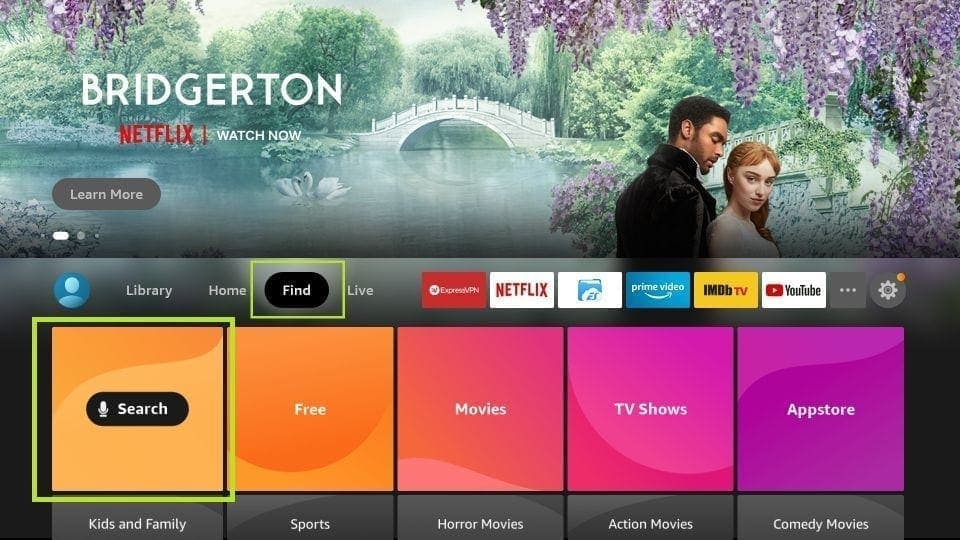
Pasul 1: Mergi pe ecranul principal al dispozitivului tău și selectează opțiunea „Căutare”.
Pasul 2: Mai întâi, vom instala App Downloader.
Această aplicație te va ajuta să descarci IPTV Smarters pe FireStick (deoarece descărcările din browser nu sunt permise).
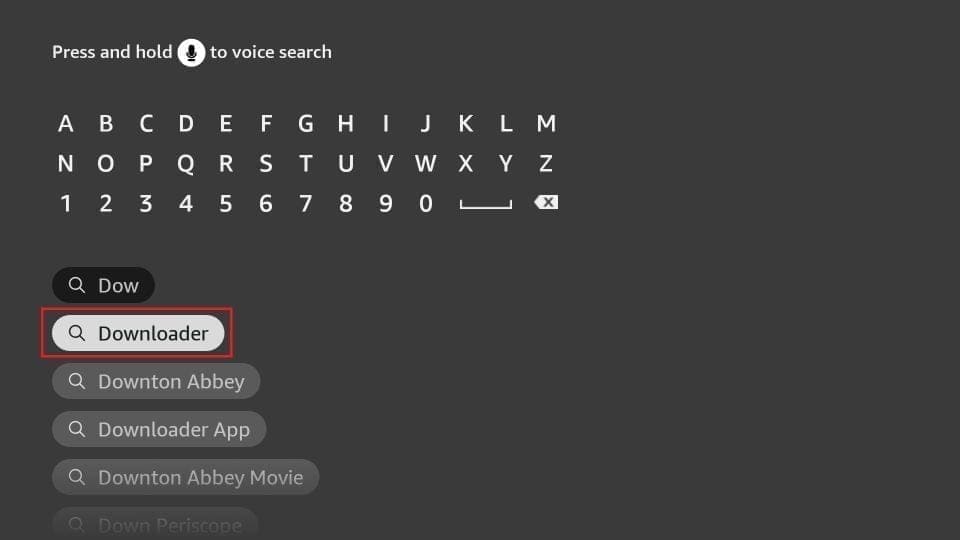
Pasul 3: Pe ecranul principal al FireStick, apasă pe Căutare > Căutare.
Apasă pe opțiunea Downloader când apare în rezultatele căutării.
Selectează simbolul Downloader pe următorul ecran și descarcă aplicația, apoi instalează-o.
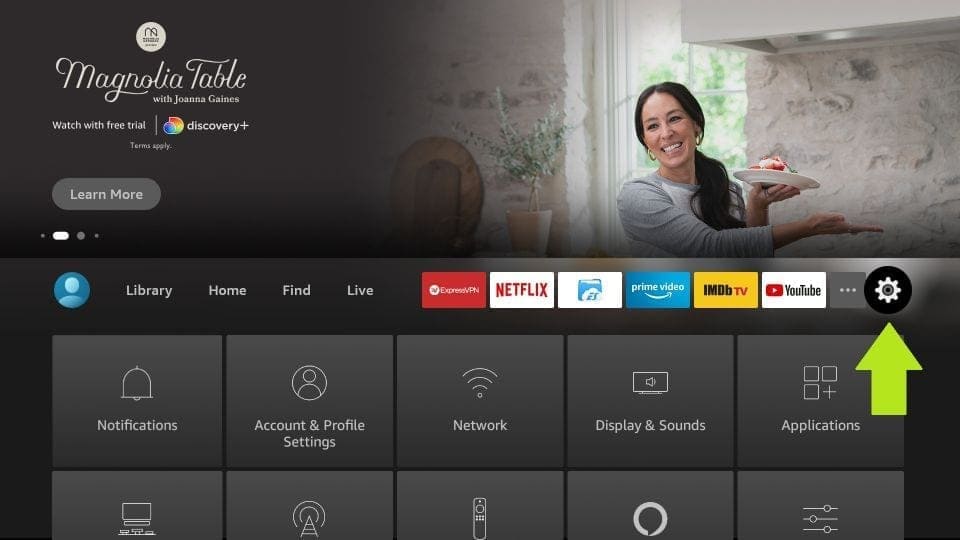
Pasul 4: După instalarea aplicației Downloader, întoarce-te la ecranul principal al FireStick.
Apasă pe „Setări” în bara de meniu.
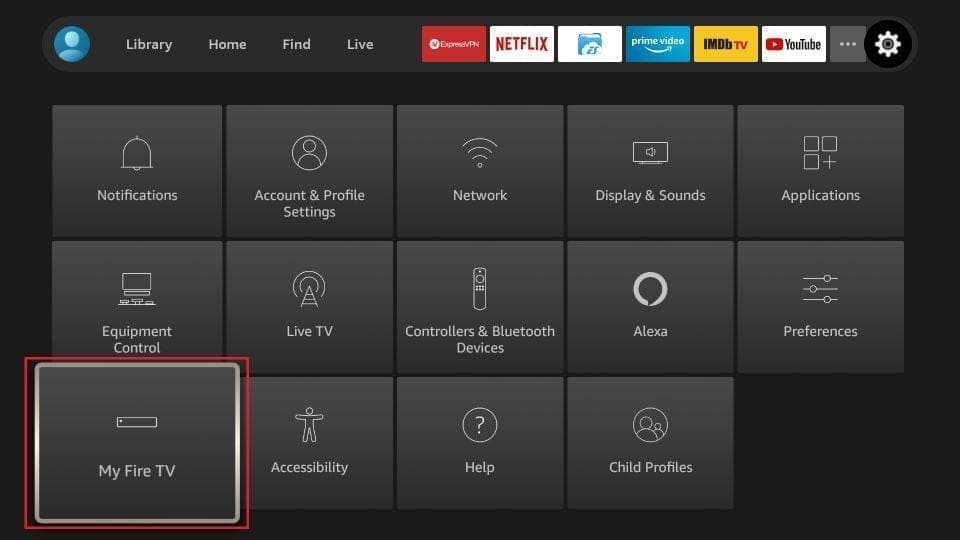
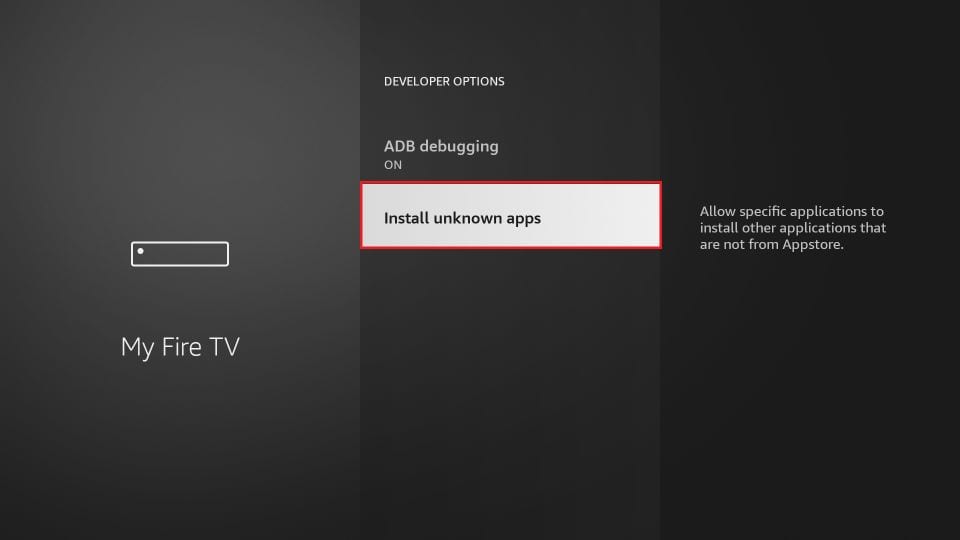
Pasul 5: În Setări, selectează opțiunea „My Fire TV
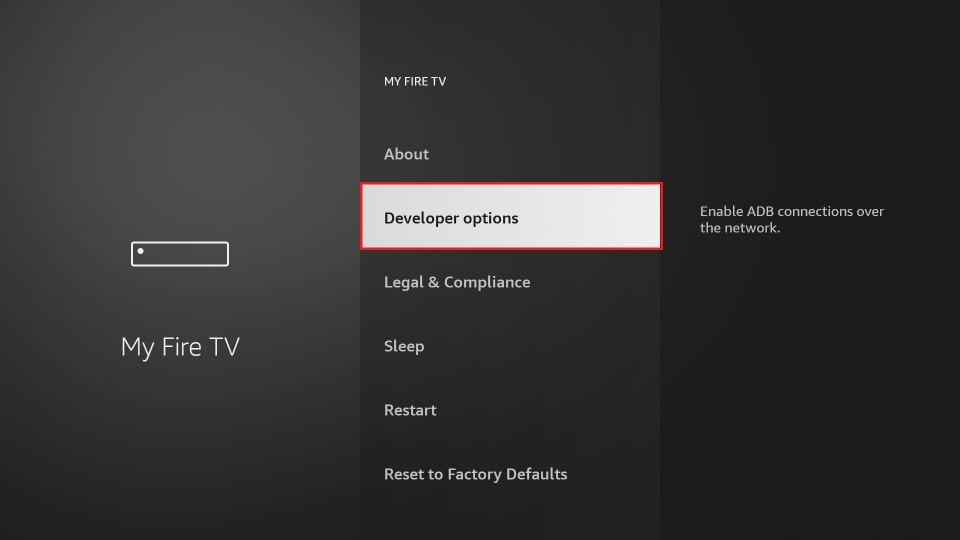
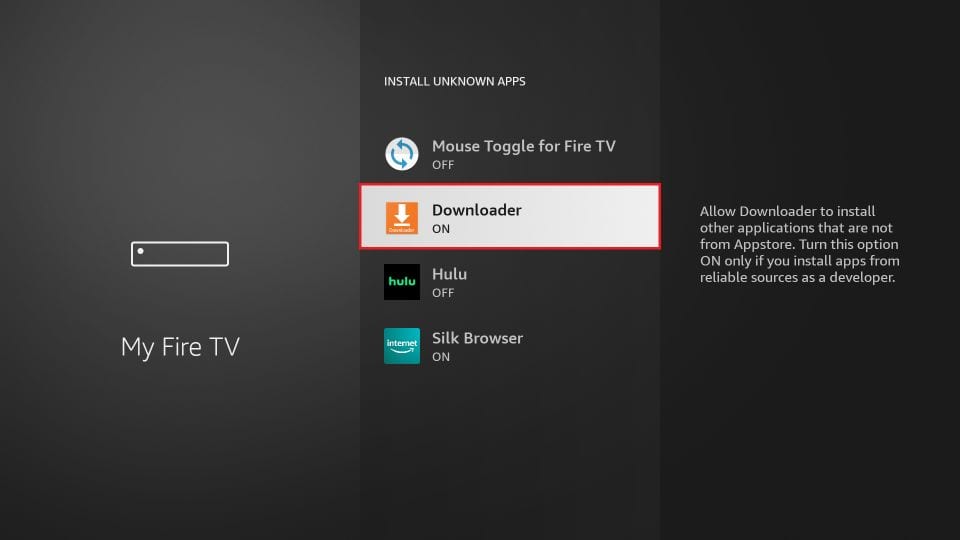
Pasul 6: Când toate opțiunile apar pe următorul ecran, apasă pe opțiunea „Downloader
Pasul 7: Apasă pe „Permite instalarea aplicațiilor din surse necunoscute
Pasul 8: Apasă pe „Downloader” pentru a schimba starea la „ON
Astfel, ați configurat setările FireStick pentru a permite instalarea aplicației Smarters IPTV și altor aplicații de la terți. Urmați pașii următori:
Pasul 9: Acum puteți deschide aplicația Downloader.
Când deschideți aplicația pentru prima dată, va apărea o serie de mesaje de solicitare. Ignorați-le până când ajungeți pe următorul ecran.
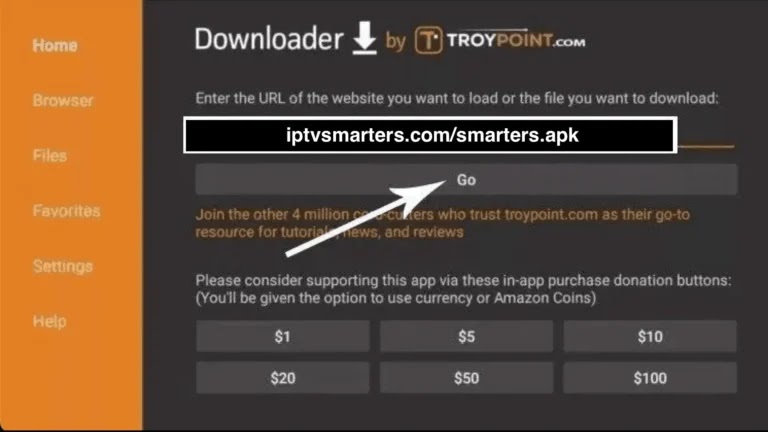
Pe acest ecran, trebuie să dați clic pe câmpul de text URL din partea dreaptă (asigurați-vă că opțiunea „Home” este selectată în meniul din stânga), unde scrie „https://”.
Pasul 10: Introduceți în acest fereastră următorul URL:
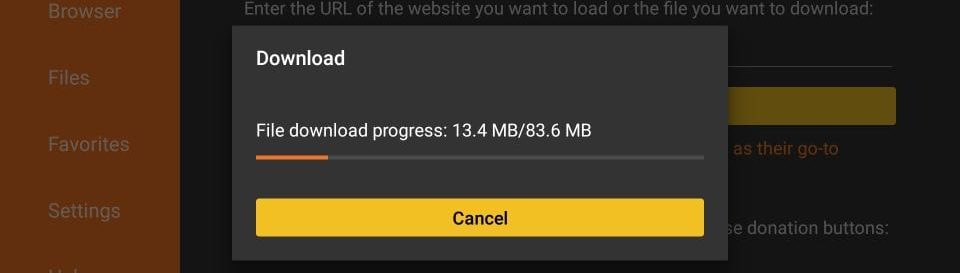
Pasul 11: Așteaptă un minut sau două până când IPTV Smarters este descărcat pe dispozitivul tău FireStick.
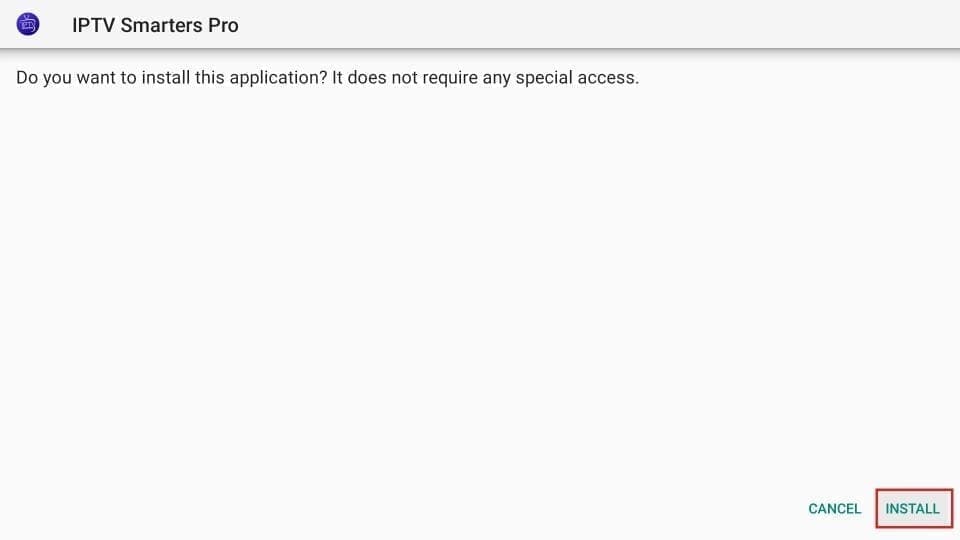
Pasul 12: După ce descărcarea este finalizată, aplicația Downloader va executa fișierul APK și va începe instalarea.
Apasă pe „Instalare” pentru a continua.
Pasul 13: Așteaptă până când instalarea este finalizată.
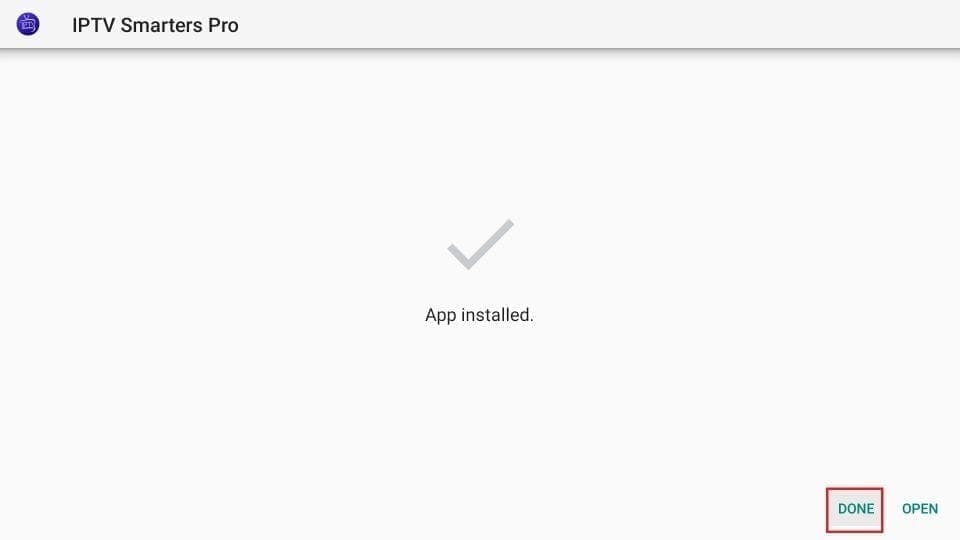
Pasul 14: Instalarea se va încheia cu mesajul că aplicația a fost instalată.
Poți acum să dai clic pe „OPEN” pentru a începe să folosești IPTV Smarters.
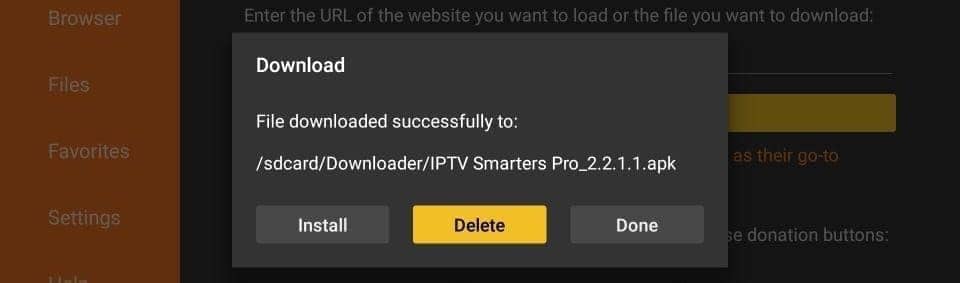
Recomand să selectezi „DONE” pentru a șterge fișierul APK și a economisi spațiu pe memoria FireStick-ului tău. 🚀📺
Pasul 15: Dacă ai apăsat pe „DONE”, te vei întoarce pe ecranul principal al aplicației Downloader.
Apasă pe „Șterge” pentru a elimina fișierul APK și a economisi spațiu pe dispozitivul tău.
Minunat! Acum ai instalat aplicația IPTV Smarters pe FireStick.
Pasul 16:
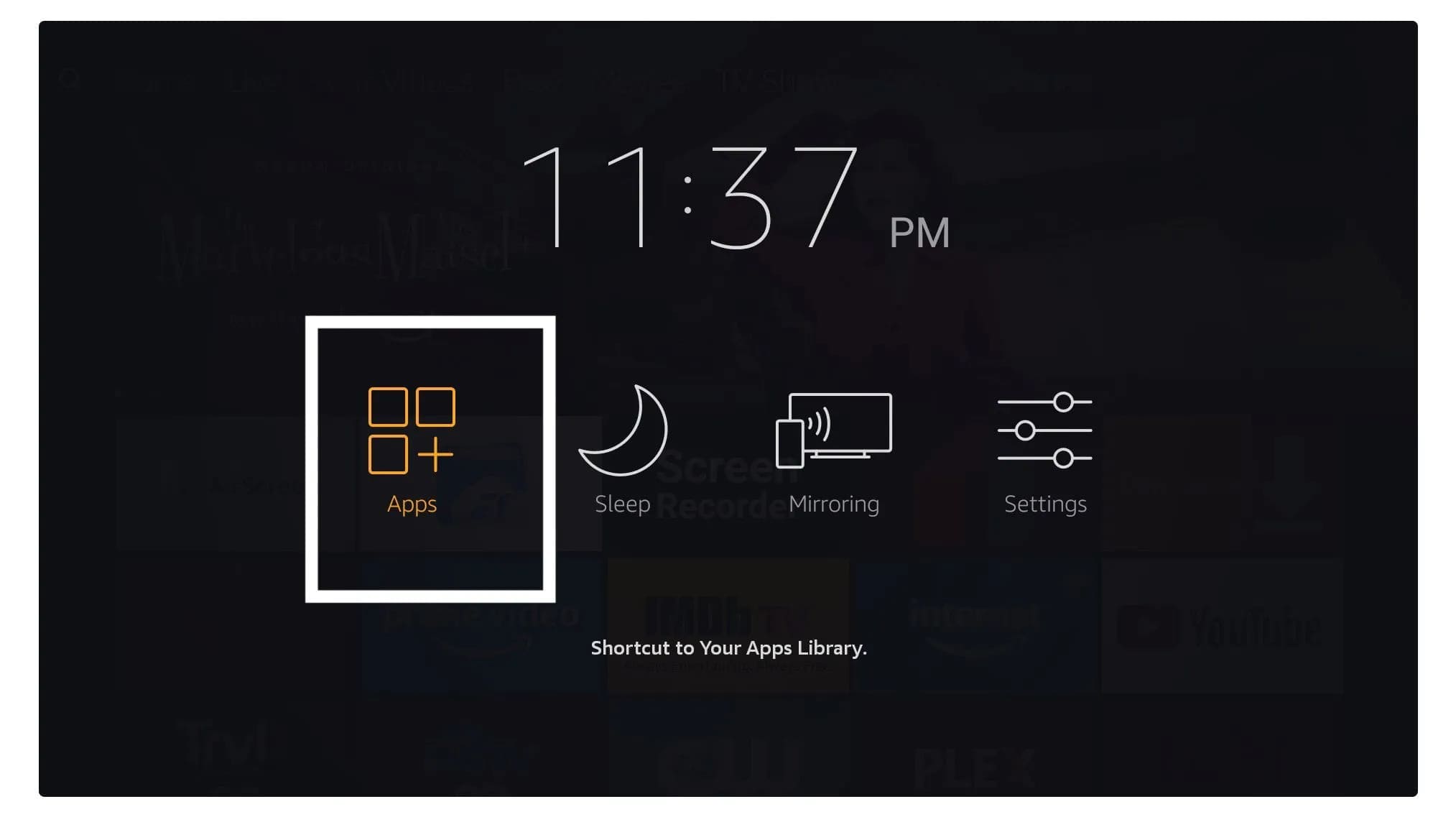
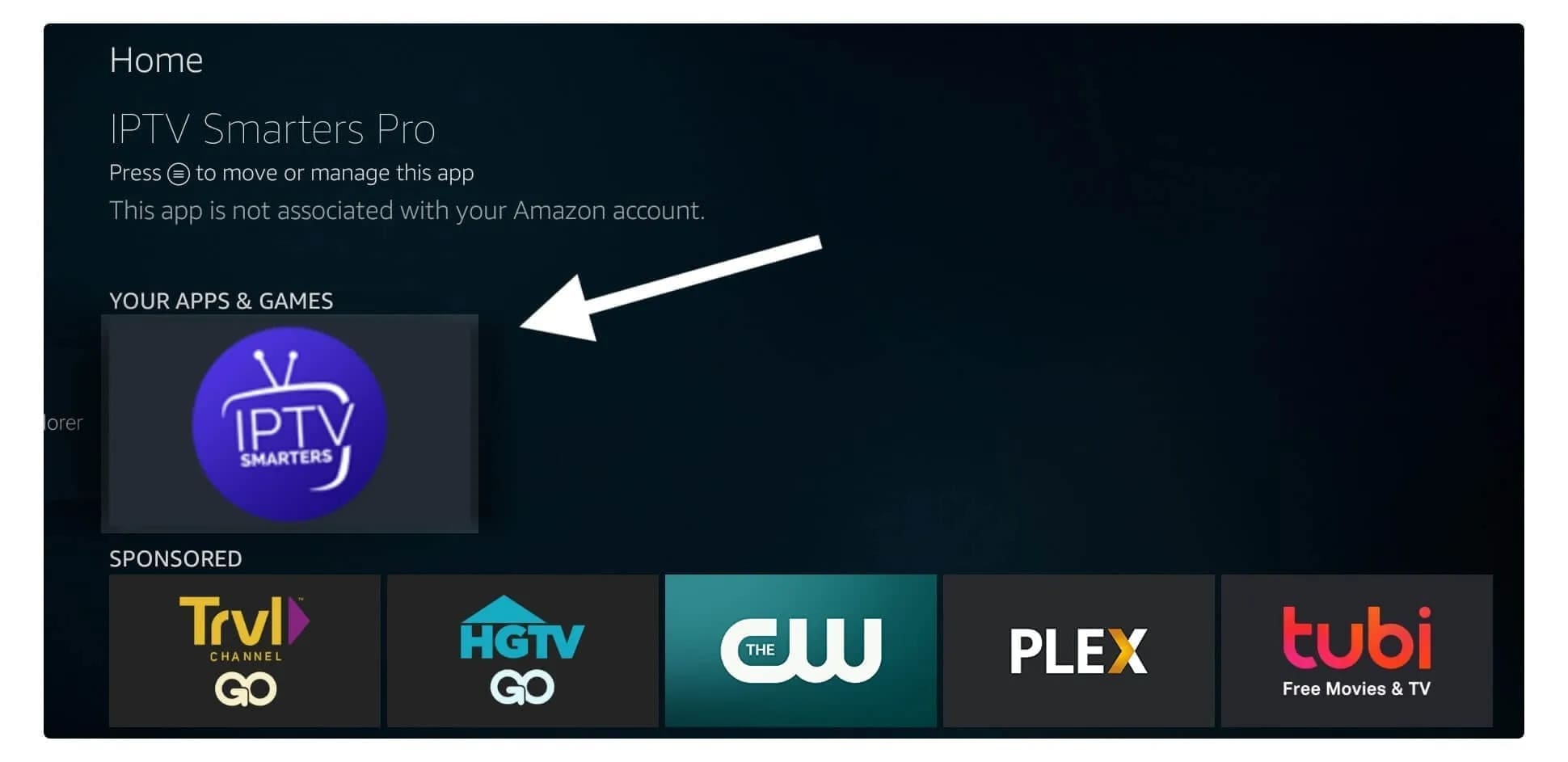
Deschide IPTV Smarters pe FireStick mergând în secțiunea „Aplicațiile și Canalele tale” sau ținând apăsat butonul Home și selectând „Aplicații” pe ecranul următor.
Pasul 17: Derulează în jos și vei vedea aplicația în partea de jos a ecranului. Apasă pe butonul „Selectează” pentru a o deschide.
Pasul 18: Când deschizi aplicația pentru prima dată, vei fi rugat să accepți termenii și condițiile. Apasă pur și simplu pe butonul „Acceptă”.
Pasul 19: După ce acest lucru este făcut, vei fi rugat să adaugi un utilizator. Apasă pur și simplu pe butonul „Adaugă utilizator”.
Pasul 20: Pe ecranul următor vei vedea mai multe opțiuni pentru conectarea la Smarters Pro. Trebuie să alegi „Conectare prin Xtreme Codes API”, deoarece aceasta este metoda cea mai rapidă.
Pasul 21: Apoi, vei observa că apar mai multe câmpuri pe care trebuie să le completezi astfel:
•Nume alegător: Introdu numele de utilizator dorit.
•Nume de utilizator: Introdu numele de utilizator furnizat de providerul IPTV.
•Parola: Aceasta este, de asemenea, furnizată de providerul IPTV.
•URL: Copiază pur și simplu URL-ul portalului furnizat de provider și lipește-l aici.
Pasul 22:
După ce ai completat toate câmpurile, apasă pe butonul „Adaugă utilizator”, iar un nou profil va fi creat.
Pasul 23: După aceea, vei observa că utilizatorul apare pe ecranul tău. Apasă pe utilizatorul pe care l-ai creat.
Pasul 24: Pe ecranul următor, va apărea mesajul „Descarcă canale live, filme și seriale TV”. Așteaptă câteva momente până când descărcarea este finalizată.
Pasul 25: După ce descărcarea este completă, va apărea o interfață simplă cu opțiuni pentru canale live, filme, seriale TV și altele. Tot ce trebuie să faci acum este să selectezi una dintre aceste opțiuni, iar conținutul disponibil în acea categorie va fi afișat.
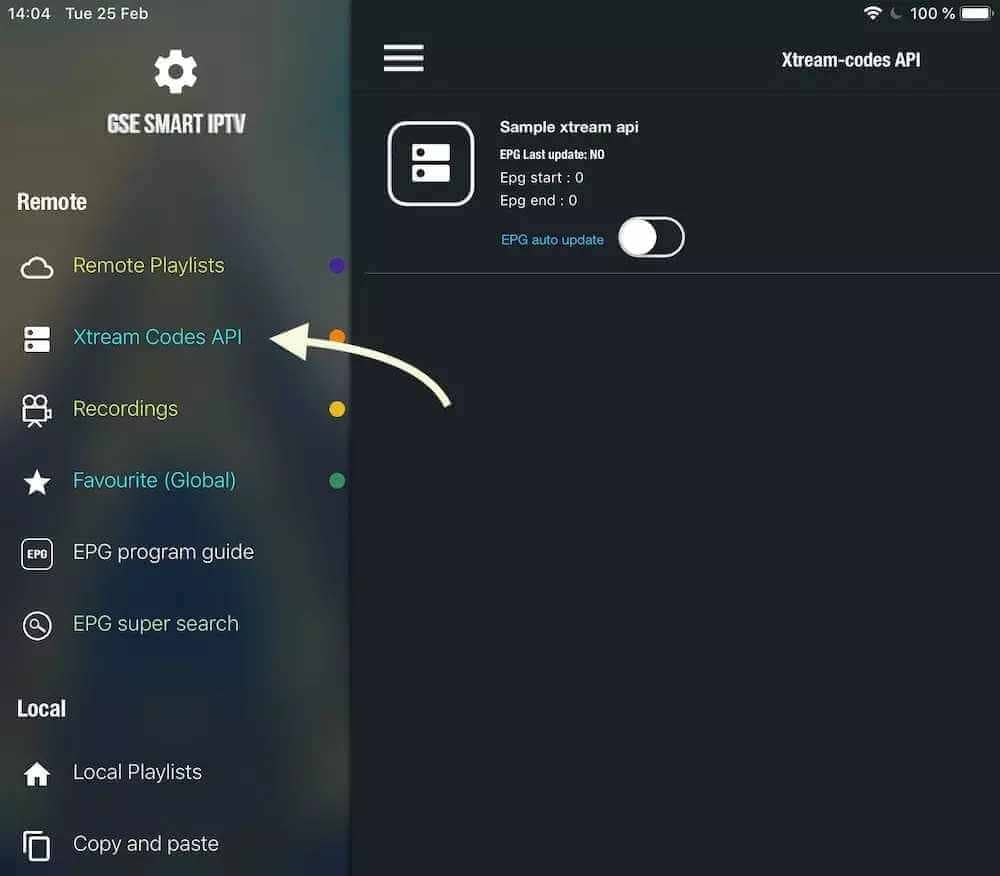
Pasul 2: Apasă pe simbolul „+” pentru a adăuga o nouă listă de XTREAM CODES.
Pasul 3: Introduce detaliile bazei de date Xtream
Alege un nume pentru lista ta în primul câmp (poate fi orice nume), apoi introdu numele de utilizator, parola și URL-ul furnizat de noi. Activează actualizarea automată EPG și apasă pe „LOGIN
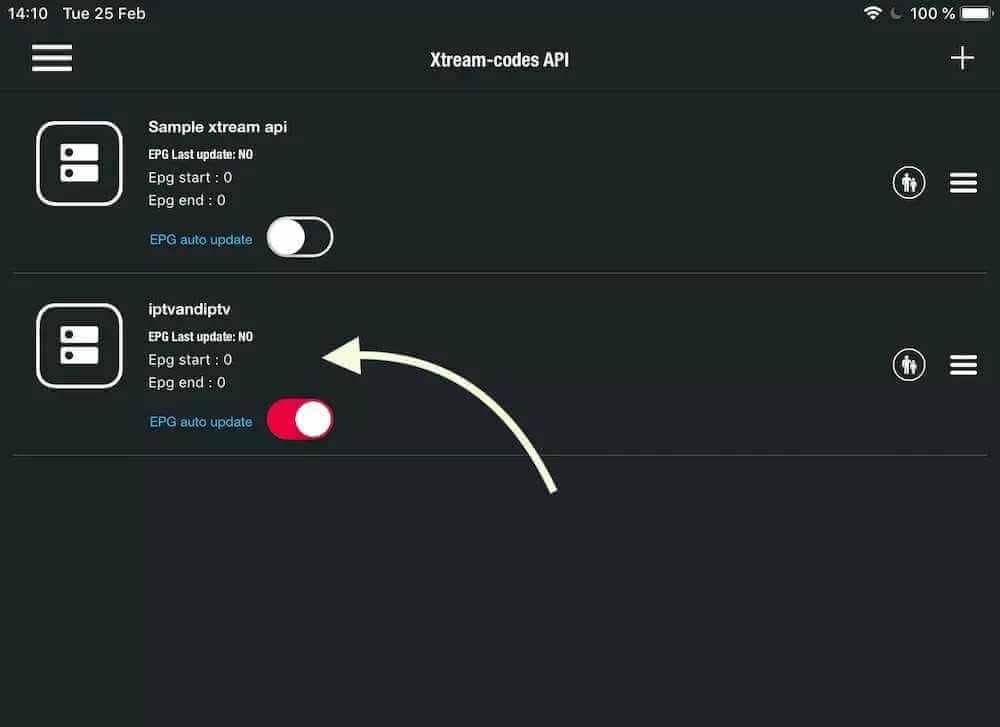
Pasul 4: Intră în lista creată și vizionează filme și canale TV live.
Unser Service ist mit jeder Anwendung kompatibel, und dies sind die empfohlenen Anwendungen
IPTV Smarters PRO Anwendung
Schritt 1: Öffnen Sie den Google Play Store
Schritt 2: Suchen Sie nach „IPTV Smarters PRO” oder Smarters player lite und installieren Sie es:
Schritt 3: Öffnen Sie IPTV Smarters PRO und klicken Sie auf „Login mit Xtream Codes API”.
Schritt 4: Geben Sie Ihre Xtream-Verbindungsdaten ein Wählen Sie im ersten Feld einen Namen für Ihre Liste (es kann ein beliebiger Name sein), geben Sie dann Ihren Benutzernamen, Ihr Passwort und die von uns angegebene URL ein und klicken Sie auf BENUTZER HINZUFÜGEN.
Schritt 5: Das Herunterladen der Kanäle und des Video-on-Demand-Angebots beginnt nach etwa 10 Sekunden, dann wird die Verbindung hergestellt und Sie sehen diese Seite.
Tutorial de configurare IPTV pentru dispozitive MAG
Această ghid vă va conduce prin pașii simpli și eficienți pentru instalarea dispozitivului MAG (250/254/256…).
Pasul 1:
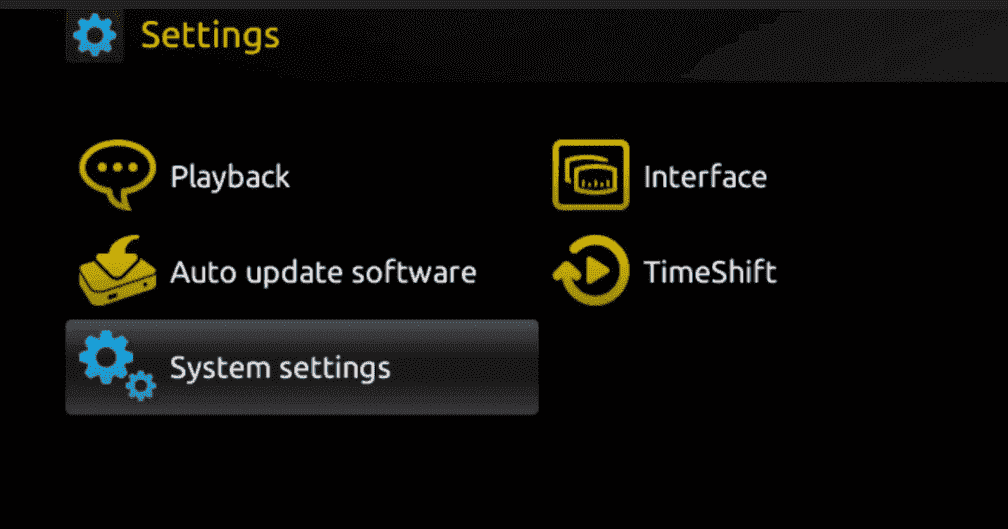
Când cutia se încarcă, va apărea ecranul principal al portalului. Apăsați pe „Setări” și apăsați butonul „SETUP/SET” de pe telecomandă.
Pasul 2:
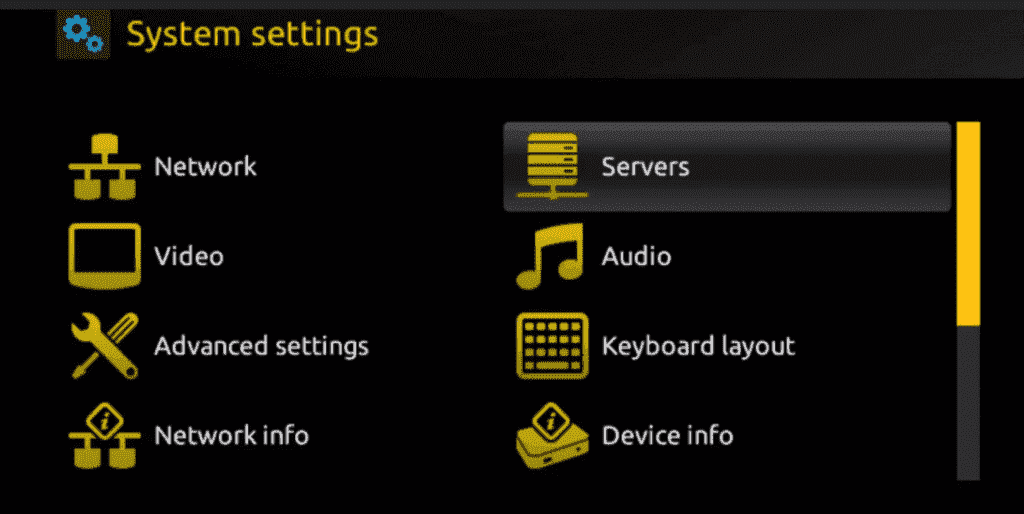
Apăsați pe „Setări sistem” și apoi dați clic pe „Server
Pasul 3:
Apăsați pe „Server”
Pasul 4:
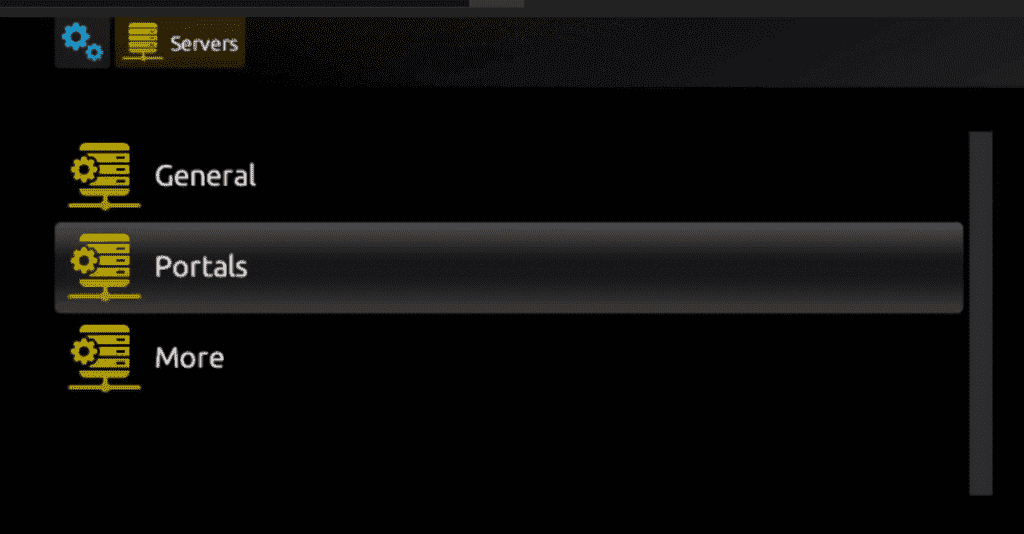
Selectați opțiunea „Portale” și apăsați pe ea.
Pasul 5:
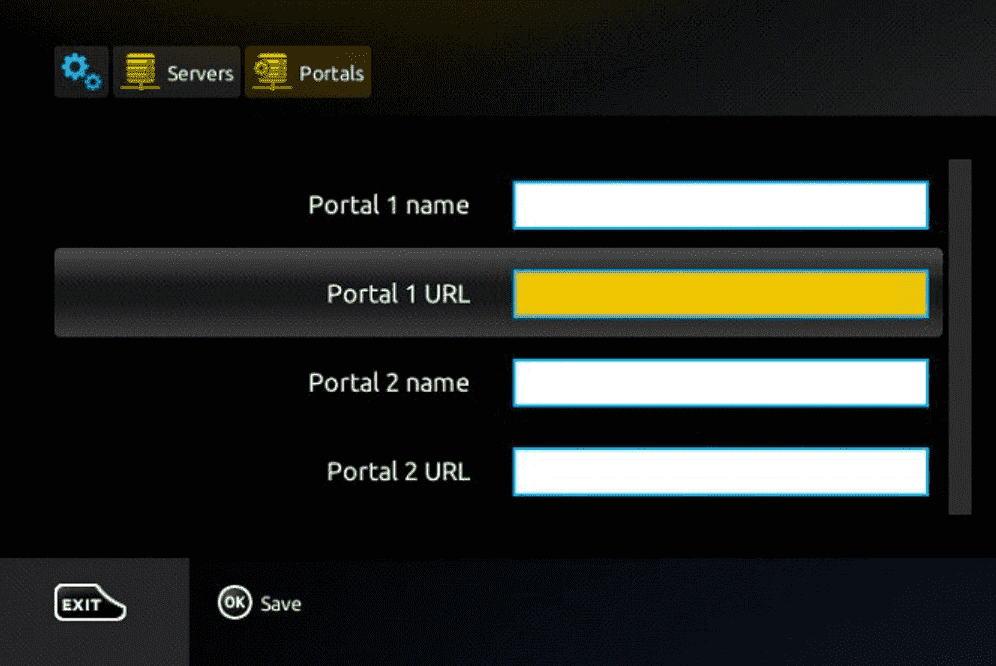
Introduceți un nume pentru portal în câmpul „Portal 1 name” și adresa URL a portalului în câmpul „Portal 1 URL”.
Pentru a activa abonamentul nostru IPTV pe dispozitivul MAG, trebuie să ne trimiteți MAC-adresa care se află pe eticheta de pe spatele cutiei, împreună cu comanda dvs. Activarea se va face complet de la distanță, iar imediat ce activarea este completă, vă vom trimite un link URL pe care va trebui să-l introduceți în PORTALUL dvs., așa cum este prezentat mai jos:
Pasul 6:
După ce ați completat, selectați și apăsați „OK” pentru a salva modificările.
Pasul 7:
După salvarea setărilor, apăsați pe „EXIT” de pe telecomandă.
Pasul 8:
Apoi, va trebui să reporniți dispozitivul. Selectați opțiunea „OK” pentru a aplica modificările.
Pasul 3: Selectează „Descărcări” din meniul site-ului.
Pasul 4: Descarcă noua versiune a IPTV Smarters Pro.
Pasul 5: După ce descărcarea fișierului este completă, faceți clic pe fișierul executabil.
Pasul 6: Windows vă va cere permisiunea de a deschide acest fișier. Selectați „Da”.
Pasul 7: Fișierul va începe procesul de instalare. Acesta ar trebui să dureze între 1 și 2 minute.
Pasul 8: După ce instalarea este completă, deschideți aplicația IPTV Smarters. Apăsați pe „Adaugă nou utilizator” și selectați „Conectează-te cu Xtream Codes API”. Introduceți datele de autentificare (numele de utilizator, parola și URL-ul portalului) pentru serviciul IPTV.
Pasul 9: Acum sunteți pregătit să vizionați conținut pe IPTV Smarters Pro!
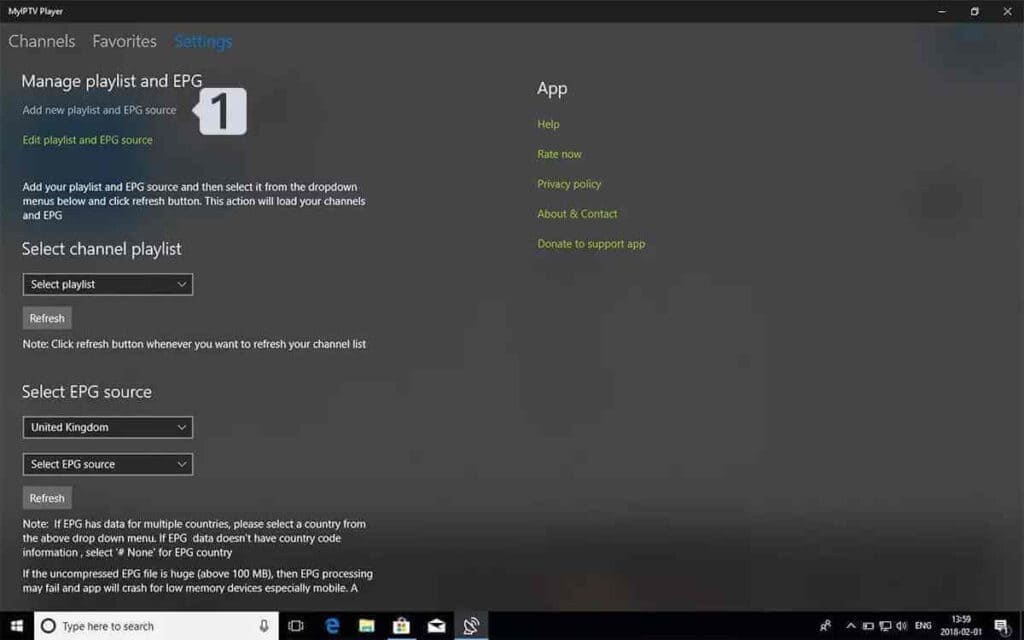
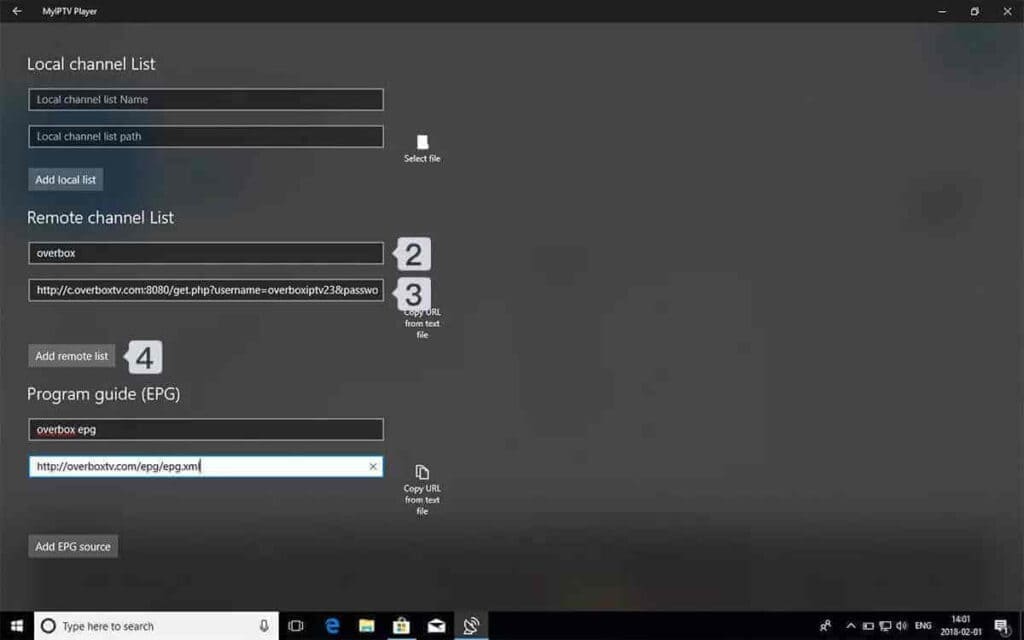
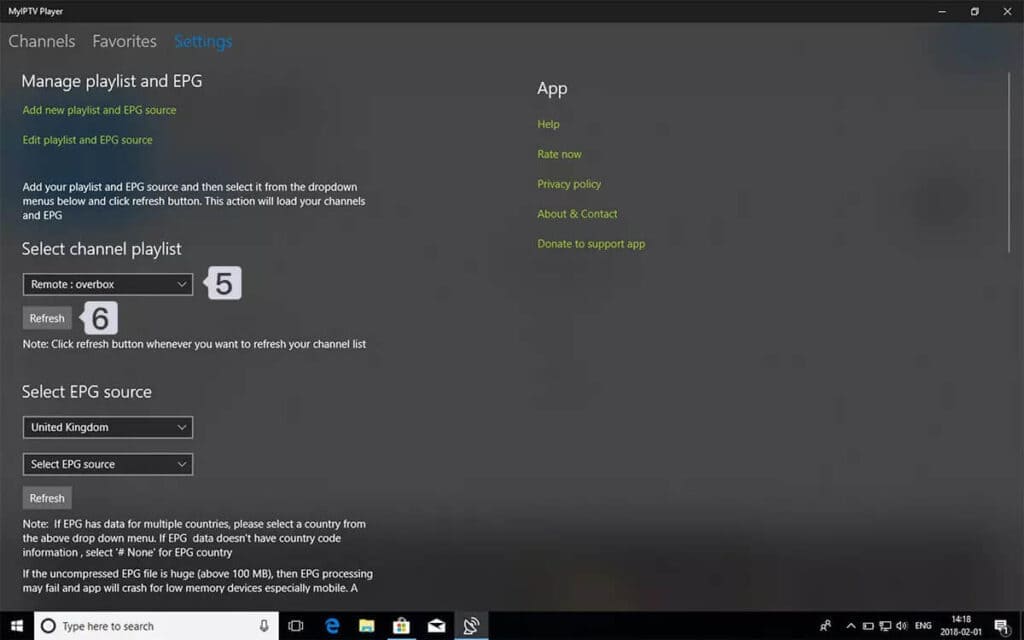
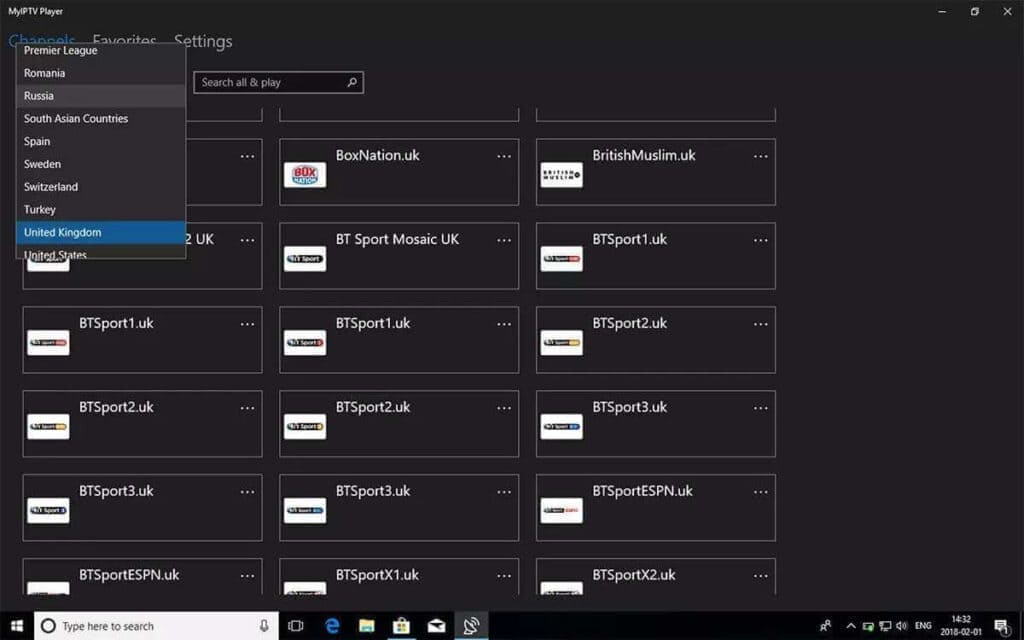
2. Aplicația: Mein IPTV Player
Aceasta este o aplicație excelentă de media player cu EPG, pentru a reda canalele IPTV pe Windows Phone, Windows 10 și Xbox One. Descarcă simplu M3U playlist-ul din stocare sau dintr-o sursă externă și începe să vizionezi!
Puteți descărca această aplicație prin următorul link:
MyTV Online 2 este o aplicație preinstalată pe dispozitivele Formuler. Aceasta este disponibilă pentru modelele Formuler Z7, Z8, Z10 și modelele mai vechi, precum și pentru Formuler Z Nano. Aplicația MyTV Online este o aplicație Android care poate fi utilizată atât cu sistemul Stalker/MAG, cât și cu Xtream Codes. Configurează dispozitivul tău Formuler în câțiva pași simpli.
Configurarea setărilor portalului
Notă: Dacă nu ați conectat încă dispozitivul la internet, vă rugăm să faceți acest lucru. Recomandăm utilizarea unui cablu LAN, deoarece acest lucru vă va permite să valorificați pe deplin viteza internetului. Viteza internetului poate fi afectată dacă dispozitivul este conectat prin Wi-Fi. Dacă aplicația MyTV Online 2 nu este la zi, vă rugăm să o actualizați pentru a evita erorile de programare.
Pasul 1:
Selectați „Adăugați portal” în aplicația MyTV Online 2.
Pasul 2:
Introduceți un apelativ/supranume în câmpul „Portal Nickname”. Vă recomandăm să utilizați numele nostru „IPTVPrime”.
Pasul 3:
Introduceți URL-urile portalului primite după achiziționarea sau cererea testului, bifați caseta „Login necesar” și introduceți combinația nume de utilizator/parolă.
Pasul 4:
Pentru a vă conecta la contul dvs., faceți clic pe „CONNECT”.
Pasul 5:
Acum, dispozitivul dvs. va încărca portalul și canalele asociate, VOD și datele EPG. Acest lucru poate dura câteva minute, așa că aveți puțină răbdare.
Partea 1: Activarea opțiunilor de dezvoltare pe Roku
1.Porniți Roku-ul selectând intrarea HDMI de pe televizor.
2.Luați telecomanda Roku și apăsați următoarele butoane în această ordine: Butonul Home x3, Săgeată sus x2, Săgeată dreapta x1, Săgeată stânga x1, Săgeată dreapta x1, Săgeată stânga x1, Săgeată dreapta x1, Săgeată stânga x1.
3.Dacă ați avut succes, meniul opțiunilor de dezvoltare va apărea pe ecranul televizorului Roku.
4.Notați IP-ul afișat pe ecran.
5.Alegeți „Activare instalator și repornire” (dacă ați făcut acest lucru deja, puteți alege „Dezactivare”).
6.Citiți acordul de licență pentru instrumentele de dezvoltare și selectați „Accept”.
7.Creați o parolă pentru serverul web folosind tastatura afișată. Veți avea nevoie de această parolă mai târziu.
8.Selectați „Setați parola și reporniți”.
IPTV Romanian este mândru să fie recunoscut ca lider în servicii IPTV, având o tradiție care datează din 2005. Cu peste 1.000.000 de utilizatori mulțumiți, IPTV Romanian s-a impus ca lider global pe piața furnizorilor de IPTV.